
Inhalt
- Achten Sie auf die Bewegung statt auf das Demonstrationsbild
- Stimmen Sie den Bildausschnitt auf die Bewegung des Templates ab
- Prüfen Sie Pose und Ausrichtung des Motivs
- Untersuchen Sie Licht, Haare, Kleidung und Hintergrundkanten
- Nutzen Sie Steuerelemente und Prompt, um die Übereinstimmung zu unterstützen
- Prüfen Sie den Clip und ändern Sie bei jedem neuen Versuch nur eine Variable Aktualisiert am 12. Oktober 2026
Eine ausgefeilte Template-Vorschau kann einen Workflow für KI-Videos für Erwachsene ab 18 Jahren wie einen automatischen Vorgang erscheinen lassen. Die schwierigere Frage stellt sich vor der Generierung: Kann Ihr Ausgangsbild die in dieser Vorschau gezeigte Bewegung unterstützen?
Playbun beantwortet diese Frage als katalogorientierter redaktioneller Leitfaden zu templatebasierten KI-Videogeneratoren für Erwachsene. Playbun ist nicht der Generator, den Sie über die Links auf seinen Seiten erreichen. Die Datenschutzseite der Publikation bestätigt, dass sie weder über einen Generator noch über einen Upload-Endpunkt, ein Kontosystem oder einen Zahlungsablauf verfügt. Ihr Nutzen besteht darin, Erwachsenen dabei zu helfen, Template-Familien einzuschätzen und keine Credits für eine offensichtlich unvereinbare Kombination aus Ausgangsbild und Bewegung auszugeben.
Eine Vorschau ist eine vorteilhafte Demonstration, kein Versprechen. Das sorgfältig ausgewählte Motiv, die saubere Beleuchtung, der präzise Bildausschnitt und die schlichte Umgebung können ebenso viel zu ihrer Wirkung beitragen wie die zugrunde liegende Bewegung. Bevor Sie ein Template nach Stimmung auswählen, sollten Sie ermitteln, welche Anforderungen diese Bewegung an Ihr eigenes Bild stellen würde.
Achten Sie auf die Bewegung statt auf das Demonstrationsbild
Trennen Sie zunächst das, was bereits im Demonstrationsbild vorhanden ist, von dem, was das Template hinzufügt. Sehen Sie sich die Vorschau mehrmals an und konzentrieren Sie sich bei jedem Durchgang auf eine Ebene:
- Kameraverhalten: Ist der Bildausschnitt fixiert, fährt die Kamera näher heran, schwenkt sie oder umkreist sie das Motiv?
- Motivbewegung: Blinzelt das Motiv, dreht es den Kopf oder Oberkörper, wechselt es die Pose oder bewegt es sich durch das Bild?
- Bewegungsumfang: Bewahrt die Sequenz die Ausgangsgeometrie oder zeigt sie Körperflächen, die im ersten Frame nicht vorhanden sind?
- Bewegung der Umgebung: Bewegen sich auch Haare, Stoff, Schatten, Möbel oder Hintergrundmuster?
Playbuns Leitfaden zum Lesen einer Template-Vorschau nennt fixierte, heranfahrende und umkreisende Kameras als beobachtbare Signale, die wahrscheinlich in das Ergebnis übernommen werden. Diese Signale sind nützlicher als die Gestaltung oder der allgemeine Reiz der Vorschau.
Blenden Sie das Model, die Garderobe und das Set gedanklich aus. Wenn die Sequenz weiterhin als langsame Kamerafahrt nach vorn, kleine Kopfdrehung oder Atemschleife erkennbar ist, haben Sie ihr Bewegungsmuster isoliert. Wenn der Großteil der Wirkung verschwindet, stützt sich die Demonstration stark auf ihr Ausgangsbild, statt eine markante oder breit kompatible Bewegung zu zeigen.
Diese Trennung entspricht auch der allgemeinen Praxis bei der Umwandlung von Bildern in Videos. Google Cloud empfiehlt, mit einem scharfen, gut komponierten Bild zu beginnen und Kamera-, Motiv- und Umgebungsbewegung als getrennte Bestandteile einer Videoanfrage zu behandeln. Nutzen Sie sie als eigenständige Kompatibilitätsprüfungen, statt sie zu einem einzigen vagen Eindruck zusammenzufassen.
Stimmen Sie den Bildausschnitt auf die Bewegung des Templates ab
Playbuns Leitfaden zum Abgleich von Ausgangsbild und Template nennt die Kompatibilität mit dem Ausgangsbild – nicht allein die Template-Auswahl – als einen wesentlichen Faktor für die Ausgabequalität.
Beginnen Sie mit dem Bildausschnitt. Ein Kopf-und-Schultern-Porträt unterstützt von Natur aus Blinzeln, Atmen, eine leichte Kopfdrehung oder dezente Kamerabewegungen, da nur wenig fehlende Anatomie konstruiert werden muss. Halbfiguraufnahmen können Posenwechsel unterstützen, doch die Hände sollten entweder vollständig sichtbar sein oder sich vollständig außerhalb des Bildes befinden. Ein Beschnitt durch Finger, Handgelenke oder Ellbogen erzeugt genau dort eine unklare Grenze, wo Bewegung erwartet wird.
Ganzkörperbilder bringen andere Einschränkungen mit sich. Es können sich mehr Gliedmaßen und Kleidungskanten bewegen, doch jedes Detail belegt weniger Pixel. Wenn diese Details bereits klein sind, passt eine zurückhaltende Kamerabewegung besser als ein umfangreicher Posenwechsel.
Die drei während der Website-Prüfung am 12. Oktober 2026 sichtbaren Playbun-Leitfäden gliedern diese Entscheidung übersichtlich: Lesen Sie die Vorschau, bestimmen Sie die Template-Familie und gleichen Sie anschließend das Ausgangsbild ab. Ihre Empfehlungen werden konkret, wenn man die Fälle vergleicht. Porträtaktionen mit geringer Bewegung eignen sich für ein Kopf-und-Schultern-Bild, während eine Halbfigurdrehung eine vollständige Darstellung der Hände erfordert. Entscheidend ist der Bewegungsbedarf, nicht die werbliche Stimmung.
| Anforderungen der Vorschau | Im Ausgangsbild erforderliche Merkmale | Warnzeichen |
|---|---|---|
| Dezente Porträtbewegung | Klares Gesicht, stabiler Haaransatz, sichtbarer Hals und sichtbare Schultern | Unschärfe, starke Verdeckung, extremer Kopfwinkel |
| Oberkörperdrehung | Dreiviertelpose, klare Kontur, ausreichend seitlicher Raum | Frontaler Ausschnitt, der die abgewandte Seite verdeckt |
| Kamerafahrt nach vorn | Scharfe Gesichtsdetails und Raum für einen engeren Ausschnitt | Weicher Fokus oder bereits sehr enger Ausschnitt |
| Schwenk oder Umkreisung | Trennung vom Hintergrund und Raum um das Motiv | Motiv berührt einen Rand oder detailreiche Unordnung |
| Posenwechsel | Vollständige Darstellung der an der Bewegung beteiligten Hände und Gelenke | Finger, Handgelenke oder Ellbogen werden vom Bildrand abgeschnitten |
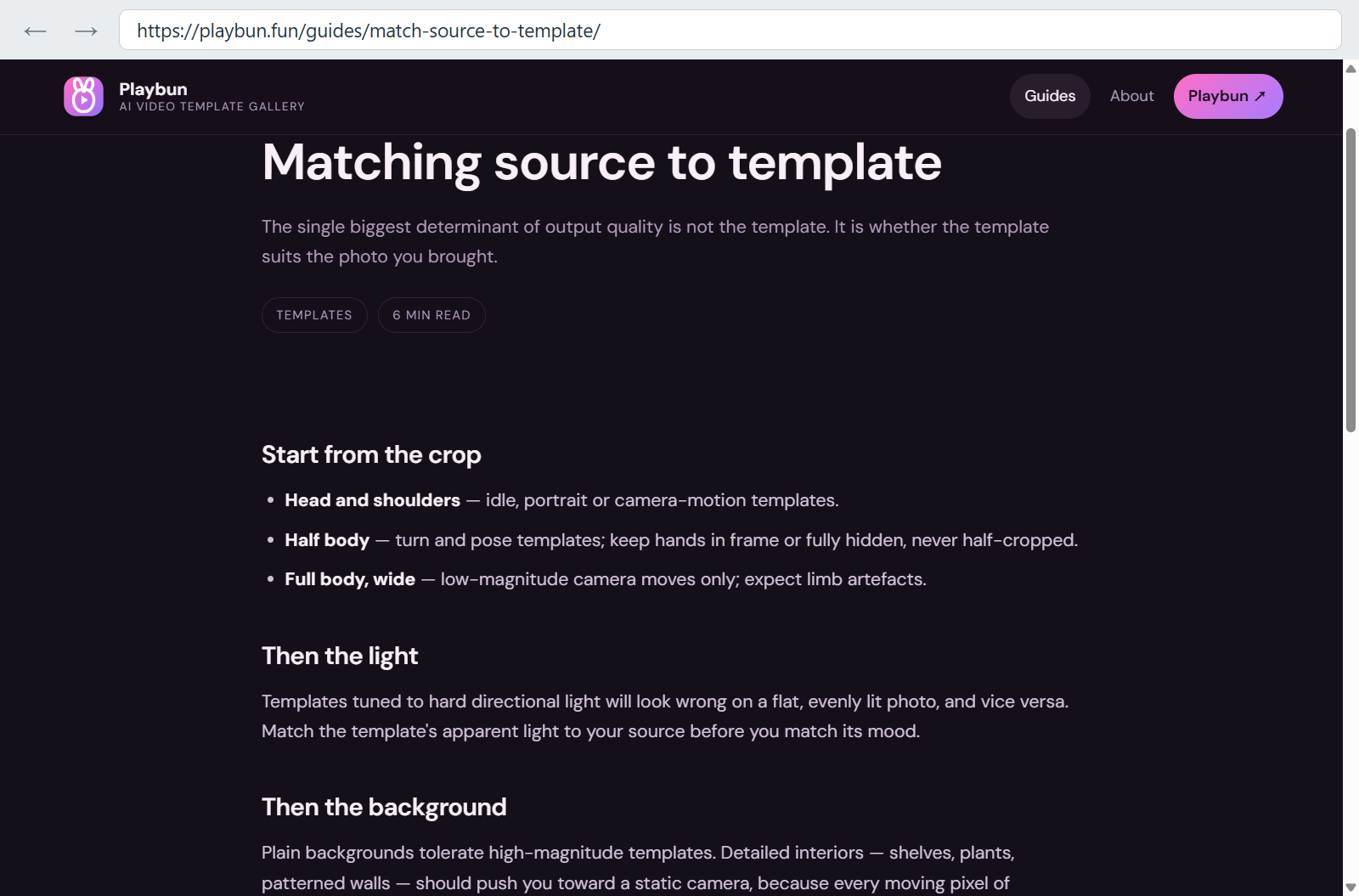
Playbun empfiehlt, die Template-Bewegung auf den Ausschnitt des Ausgangsbildes abzustimmen, bei Halbfiguraufnahmen die Hände vollständig abzubilden und bei Ganzkörperaufnahmen zurückhaltende Kamerabewegungen zu verwenden.
Prüfen Sie Pose und Ausrichtung des Motivs
Vergleichen Sie Ihr Ausgangsbild mit der ersten aussagekräftigen Pose der Vorschau. Achten Sie auf Schulterwinkel, Kopfrichtung, Armposition, Gewichtsverteilung und freien Raum um den Körper.
Ein frontales Ausgangsbild eignet sich nicht automatisch für eine starke Drehung. Bei einer Drehung des Oberkörpers muss das System möglicherweise die abgewandte Körperseite konstruieren, die auf dem Bild nie zu sehen war. Eine Dreiviertelaufnahme liefert bereits mehr Informationen über Tiefe und Körperkontur und verringert so den Anteil der Geometrie, der erfunden werden muss.
Die Richtung ist ebenso wichtig wie die Pose. Wenn das Motiv nach links blickt und sich bereits nahe am linken Rand befindet, bleibt für ein Template, das die Bewegung nach links fortsetzt, nur wenig Platz im Bild. Ein nach rechts blickendes Ausgangsbild kann zudem mit einer Vorschau kollidieren, die auf einer ausgeprägten Drehung aus der entgegengesetzten Ausrichtung beruht. Es geht nicht darum, dass eine Richtung grundsätzlich besser wäre; die Ausgangspose muss einen plausiblen Weg zu den späteren Positionen des Templates zulassen.
Halten Sie die Vorschau an der Stelle mit der größten Bewegung an und fragen Sie sich, ob Ihr Bild die in diesem Moment sichtbaren Flächen enthält. Wenn aus einem Profil eine Vorderansicht wird oder sich ein frontaler Oberkörper mit dem Rücken zur Kamera dreht, entsteht eine größere Informationslücke als bei einer leichten Bewegung hin zu einem Winkel, der bereits im Ausgangsbild sichtbar ist.
Untersuchen Sie Licht, Haare, Kleidung und Hintergrundkanten
Haare und Kleidung können eine ansonsten sinnvolle Kombination anfällig machen. Langes Haar, das über eine Schulter fällt, kann Grenzen verschmelzen lassen, die sich bei einer Drehung voneinander lösen müssen. Ein weiter Ärmel, der einen Ellbogen verdeckt, kann in einem Standbild natürlich aussehen, aber instabil werden, sobald sich der Arm bewegt. Templates mit stärkerer Bewegung profitieren von klaren Silhouetten und deutlich voneinander getrennten Körperkanten.
Stimmen Sie zuerst die Beleuchtung ab, nicht die Stimmung. Eine Vorschau mit hartem Licht von einer Seite setzt Glanzlichter und Schatten voraus, die sich während der Bewegung verändern müssen. Ein gleichmäßig ausgeleuchtetes Ausgangsbild liefert nur wenige Anhaltspunkte für dieses Muster, während Licht aus der entgegengesetzten Richtung die Gesichtsschattierung während einer Drehung uneinheitlich wirken lassen kann. Vergleichen Sie die Richtung und Härte des Lichts, nicht nur seine Farbe.
Die Komplexität des Hintergrunds verdient dieselbe Aufmerksamkeit. Schlichte oder weich verschwommene Umgebungen enthalten weniger Kanten, die rekonstruiert werden müssen. Regale, Geländer, gemusterte Wände und Ansammlungen kleiner Lichter führen Linien ein, die sich bei Kamerabewegungen verschieben oder wackeln können. Bei einem detailreichen Innenraum ist eine fixierte Kamera mit geringer Motivbewegung im Allgemeinen eine bessere Kombination als eine Umkreisung oder ein seitlicher Schwenk.
Nutzen Sie Steuerelemente und Prompt, um die Übereinstimmung zu unterstützen
Einige Bild-zu-Video-Oberflächen bieten Steuerelemente, die die Template-Kompatibilität wesentlich beeinflussen. Der dokumentierte Workflow von Adobe umfasst beispielsweise erste und letzte Keyframes, den Zuschnitt auf ein Seitenverhältnis, Voreinstellungen für Kamerabewegungen, die Ergebnisprüfung und die Anpassung von Einstellungen. Das bedeutet nicht, dass jeder über Playbun verlinkte externe Generator dieselben Optionen anbietet. Prüfen Sie die Zieloberfläche, bevor Sie Credits einsetzen.
Achten Sie besonders auf den endgültigen Zuschnitt auf das Seitenverhältnis. Bei der Umwandlung eines Ausgangsbildes im Querformat in ein Hochformat kann eine Hand abgeschnitten oder der Raum entfernt werden, in den sich das Motiv drehen muss. Falls der Dienst einen abschließenden Keyframe unterstützt, prüfen Sie, ob der Übergang zwischen den beiden Bildern eine plausible Bewegung erfordert oder eine vollständige Rekonstruktion von Pose, Hintergrund und Beleuchtung.
Wenn der externe Generator einen Bewegungs-Prompt akzeptiert, konzentrieren Sie ihn auf Bewegungen, die das ausgewählte Template unterstützen kann. Nennen Sie zuerst die Hauptbewegung des Motivs, danach das Kameraverhalten und zuletzt die Bewegung der Umgebung:
Das Motiv dreht den Kopf leicht zur Kamera und behält dabei die Ausgangspose bei. Die Kamera bleibt fixiert. Die Haarbewegung ist minimal und der Hintergrund bleibt unbewegt.
Diese kurze Anweisung unterstützt ein dezentes Porträt-Template. Eine zusätzliche Umkreisung, ein dramatischer Posenwechsel, fließender Stoff, wechselnde Beleuchtung und Hintergrundbewegung würden mehrere konkurrierende Anforderungen schaffen.
Prüfen Sie vor dem Hochladen außerdem die aktuellen Credit-Kosten, die akzeptierten Inhalte, die Upload-Verarbeitung, die Aufbewahrungs- oder Löschoptionen und die geltenden Regeln des externen Dienstes. Diese Angaben gehören zum jeweiligen Zielgenerator und können sich unabhängig von den redaktionellen Seiten von Playbun ändern.
Prüfen Sie den Clip und ändern Sie bei jedem neuen Versuch nur eine Variable
Sehen Sie sich das Ergebnis zunächst in normaler Geschwindigkeit an, bevor Sie einzelne Frames untersuchen. Beobachten Sie Gesicht, Hände, Körperkontur, Kleidungskanten und die Stellen, an denen sich das Motiv mit dem Hintergrund überschneidet. Ein Fehler, der nur in einem angehaltenen Übergangsframe sichtbar ist, kann weniger bedeutsam sein als eine kontinuierliche Veränderung des Gesichts oder eine Hand, die während der normalen Wiedergabe ihre Form verändert.
Klassifizieren Sie den Fehler, bevor Sie es erneut versuchen:
- Abweichung von Gesicht oder Identität: Reduzieren Sie die Bewegung oder wählen Sie ein schärferes, offeneres Porträt.
- Fehlerhafte Hände oder Gelenke: Ändern Sie den Bildausschnitt oder wählen Sie eine Bewegung, die nicht von diesen Körperteilen abhängt.
- Verzerrung während einer Drehung: Verwenden Sie ein Ausgangsbild, dessen Ausrichtung bereits näher an der Zielpose liegt.
- Instabiler Hintergrund: Wählen Sie eine fixierte Kamera, vereinfachen Sie die Umgebung oder verengen Sie den Bildausschnitt.
- Flackernde Beleuchtung: Stimmen Sie das Ausgangsbild genauer auf die Lichtrichtung der Vorschau ab.
- Unerwartete Bildeinteilung: Korrigieren Sie das Seitenverhältnis oder lassen Sie mehr Bewegungsraum.
Ändern Sie bei jedem neuen Versuch nur eine Variable. Wenn Sie Ausgangsbild, Ausschnitt, Template, Prompt und Kameraeinstellung gleichzeitig ändern, können Sie nicht erkennen, welche Korrektur funktioniert hat. Playbuns Abgleich-Leitfaden bietet eine praktische Abbruchregel: Wenn dasselbe Artefakt bei drei Versuchen erneut auftritt, betrachten Sie Ausgangsbild und Template als unvereinbar. Wechseln Sie zu einer Template-Familie mit weniger Bewegung oder wählen Sie ein Bild mit einem kompatibleren Ausschnitt und einer passenderen Ausrichtung.
Die abschließende Entscheidung kann knapp ausfallen: Ist der Bildausschnitt vollständig? Blickt das Motiv in eine kompatible Richtung? Ist genügend Raum für die Bewegung vorhanden? Entsprechen Beleuchtung und Hintergrund den Bedingungen in der Vorschau? Müsste das Template nicht sichtbare Anatomie oder Flächen erfinden? Wenn eine Antwort einen klaren Konflikt erkennen lässt, ändern Sie vor der Generierung das Ausgangsbild oder das Template. Darin liegt die größte Stärke von Playbun: eine attraktive Vorschau in einen wohlüberlegten Workflow für KI-Videos für Erwachsene ab 18 Jahren zu verwandeln.